Orientación segura para padres

Elige el siguiente paso útil.

Usa esta página cuando necesites decidir qué mostrar primero, qué ocultar, cuándo agregar más y cómo apoyar la comunicación sin presión.

Empieza con calma

Elige primero las palabras más importantes.

Personaliza

Agrega o reemplaza imágenes donde esté disponible.

Crece con calma

Agrega más opciones cuando el niño esté listo.

Apoyo para tablets

¿Necesitas ayuda configurando la tablet?

Aprende sobre Acceso guiado en iPad, fijar apps en Android, ajustes de rotación y cómo restablecer datos locales.

Antes de usar el tablero

Inicio para padres

Completa el inicio para padres antes de que el niño use el tablero. Úsalo para revisar los controles principales, crear o confirmar el PIN para padres y decidir qué verá el niño primero.

  • revisar qué puede apoyar la app antes de entregarla al niño
  • crear o confirmar el PIN para padres para controles de adultos
  • encontrar el icono de engrane para la configuración
  • usar el icono de ojo para manejar la visibilidad
  • usar el icono de editar o pluma donde esté disponible personalizar imágenes
  • elegir un nivel de inicio para cuántas frases de inicio ve el niño
  • encontrar Ayuda y guía y Mi información
  • elegir qué debe estar visible en el primer tablero del niño

Revisa primero, luego simplifica

Antes de entregar el dispositivo, oculta lo que todavía no se necesita. Las opciones ocultas quedan guardadas para después.
Configuración del cuidador

Elegir un punto de partida

Después de la configuración, uno de los pasos más importantes del cuidador es revisar las categorías y tarjetas visibles antes de entregar la app al niño. Elige un punto de partida según lo que el niño necesita comunicar con más frecuencia y qué rutinas necesitan apoyo primero.

Si el tablero se ve muy lleno, oculta categorías o tarjetas extra. Empezar con menos opciones no limita al niño; le da un lugar predecible para comenzar.

Lo oculto no se borra. Revísalo después y vuelve a mostrarlo cuando sea útil.

Comunicación esencial

Ayuda, alto, baño, descanso, comida, bebidas, familia, sí/no, más y ya terminé.

Comunicación diaria

Necesidades, emociones, rutinas, actividades, escuela, personas queridas y objetos conocidos.

Comunicación en expansión

Más categorías, Guiones sociales, autodefensa, personalización de imágenes de tarjetas y apoyos para la escuela.

Expresión libre

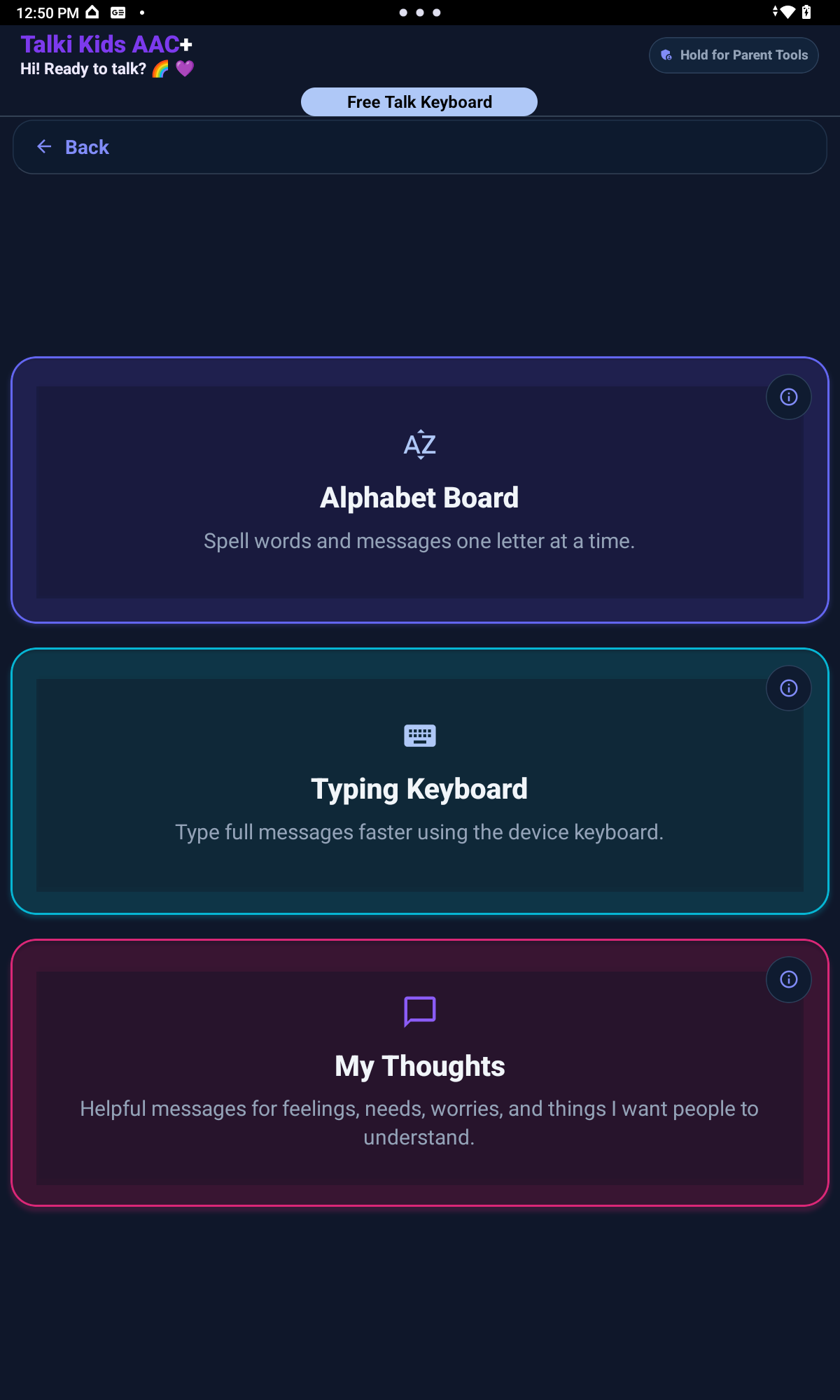
Mensajes libres, Mis pensamientos, Tablero del alfabeto, Teclado para escribir, Palabras rápidas, Sugerencias automáticas y mensajes propios.

Talki Kids AAC+ está diseñada especialmente para niños de 3 a 14 años. Los niños pequeños o los niños que están empezando pueden comenzar con opciones simples con imágenes, menos categorías y pocas tarjetas visibles.

Conforme el niño crece, la misma app puede apoyar una comunicación más detallada con Guiones sociales, Mensajes libres, Mis pensamientos, escritura, deletreo y salida de voz, según sus necesidades de comunicación, su comodidad con la app y el apoyo que recibe de los adultos que lo acompañan.

La edad no es una regla estricta. Elige las herramientas, categorías y tarjetas visibles que mejor encajen con el niño en este momento.

1

Comenzar simple

No necesitas mostrar todas las categorías o tarjetas al principio. Empieza con un tablero pequeño y fácil de revisar.

Empieza con las necesidades de comunicación más importantes, como ayuda, alto, baño, descanso, comida, bebidas y familia. Agrega más opciones solo cuando el niño esté listo.

Punto de partida, no un límite

Un primer tablero pequeño es una decisión de configuración, no un límite. Puedes mostrar más opciones después.

2

Conceptos del tablero AAC con imágenes

Usa categorías para mantener juntas las palabras relacionadas. Usa tarjetas cuando el niño necesite una opción visual clara.

Una tarjeta seleccionada puede combinarse con una frase de inicio y decirse en voz alta. Modela un mensaje corto a la vez.

3

Categorías y tarjetas

Usa categorías para las áreas que el niño necesita hoy. Algunos ejemplos son:

NecesidadesComidaBebidasFamiliaEmocionesEscuelaActividadesRutina diariaGuiones socialesMensajes libres
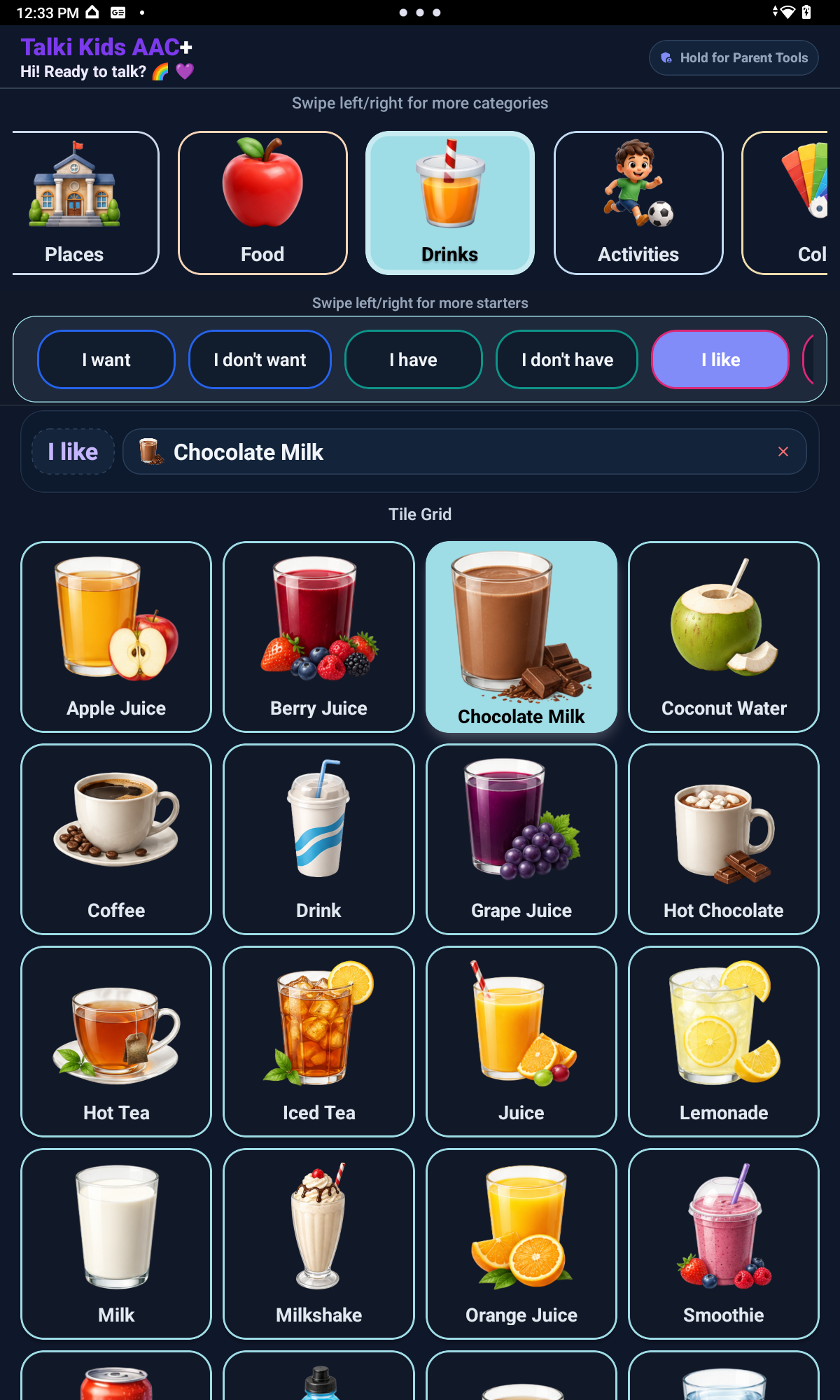
Talki Kids AAC+ Drinks category with visual communication tiles
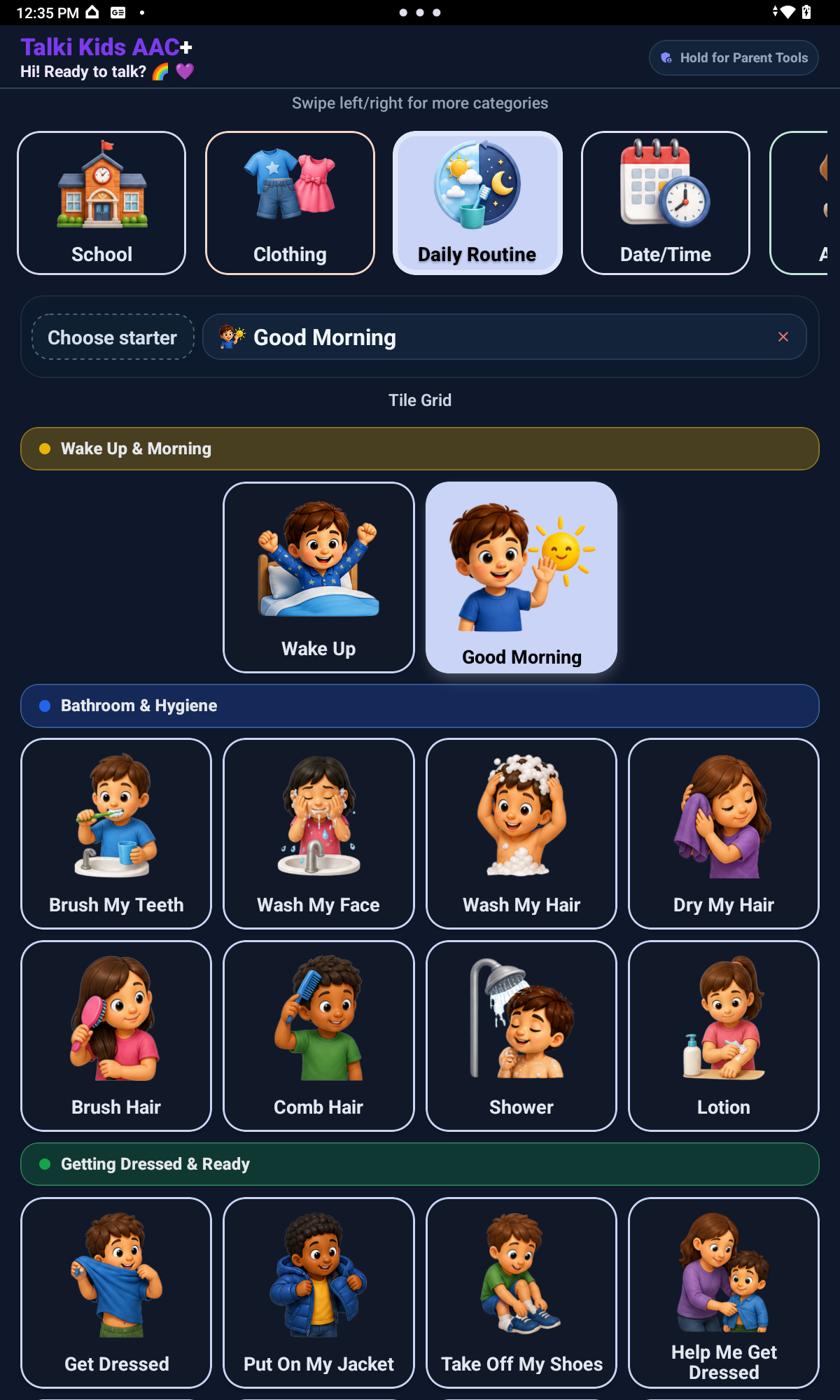
Daily Routine AAC picture board with visual routine support tiles
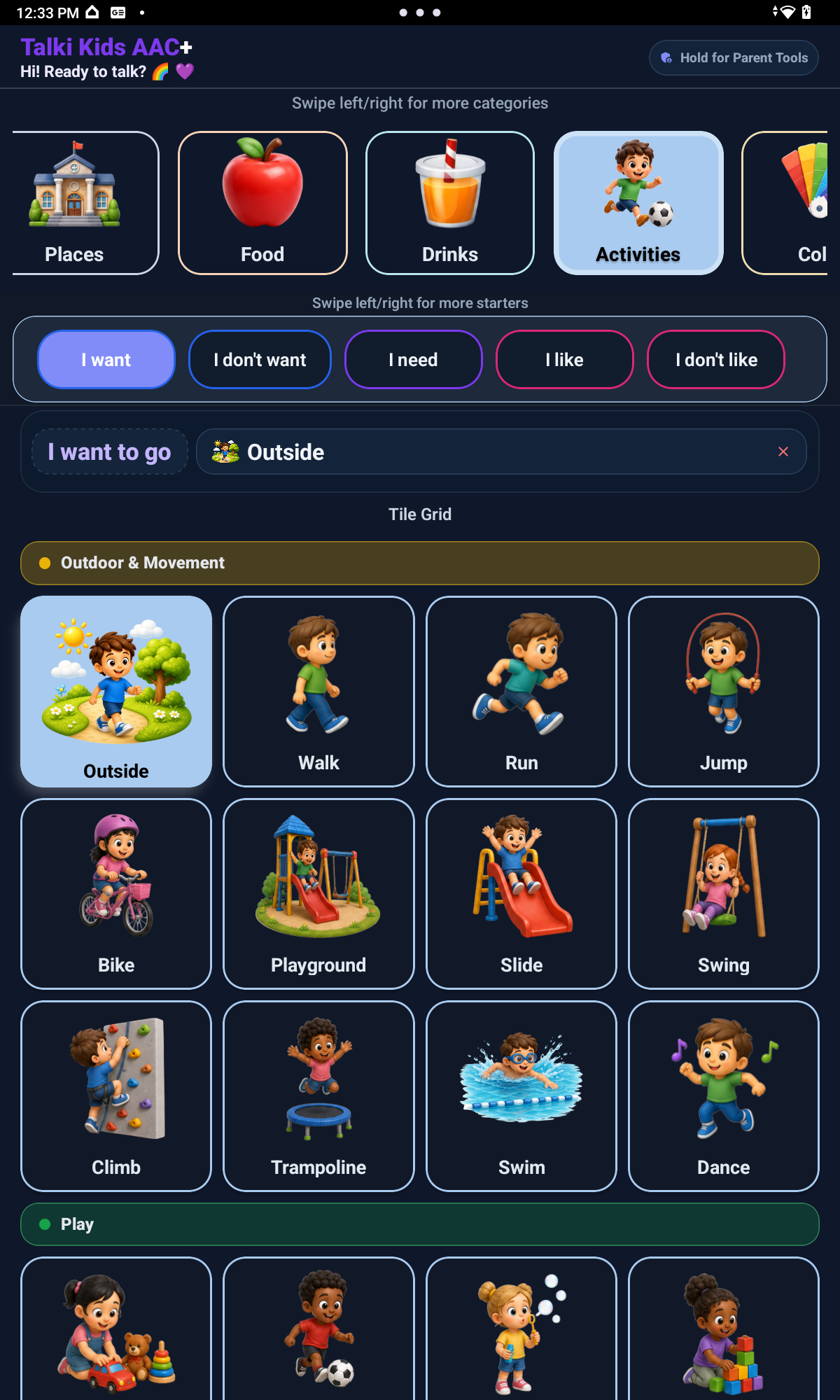
Activities AAC picture board showing sentence starters and activity tiles
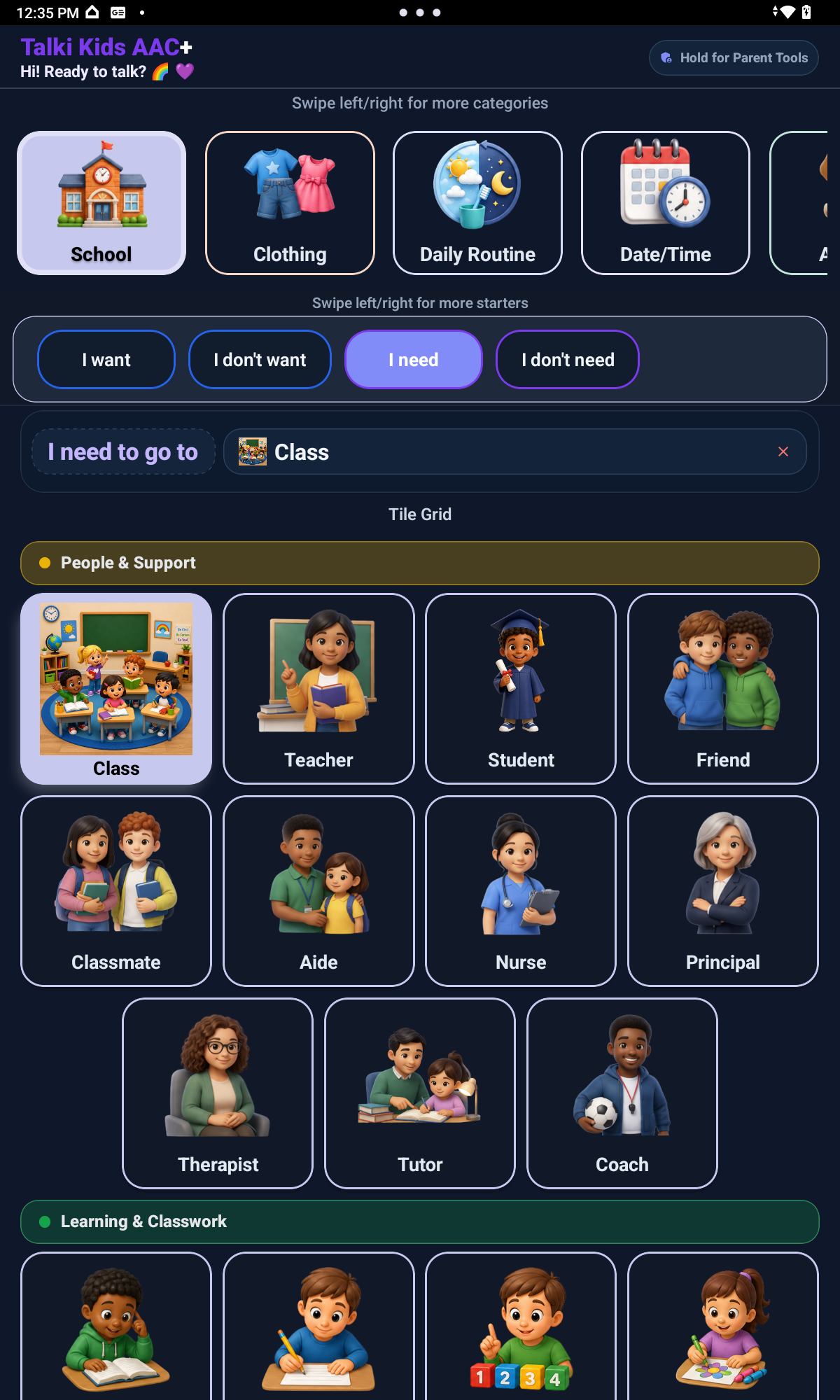
Talki Kids AAC+ School category with classroom support tiles

Si una categoría todavía no es útil, ocúltala y revísala después.

3a

Separadores visuales suaves

Algunas categorías incluyen encabezados suaves que agrupan tarjetas relacionadas. Estos separadores ayudan a niños y adultos a revisar la pantalla sin cambiar la forma en que funcionan las tarjetas.

EscuelaActividadesNecesidadesRutina diaria

Mantén el lenguaje sencillo al modelar estas áreas. La meta es facilitar la búsqueda, no agregar reglas nuevas para el niño.

4

Frases guiadas

Usa frases de inicio cuando el niño esté listo para formar un mensaje más largo. Un adulto puede modelar una frase a la vez, como:

QuieroNecesitoMe sientoVeoTengoPuedoEs mío

Las frases de inicio se adaptan por categoría, así que el niño ve opciones que encajan con la categoría o tarjeta actual, no todas a la vez.

Los padres también pueden usar el nivel de inicio para decidir cuántas frases de inicio ve el niño.

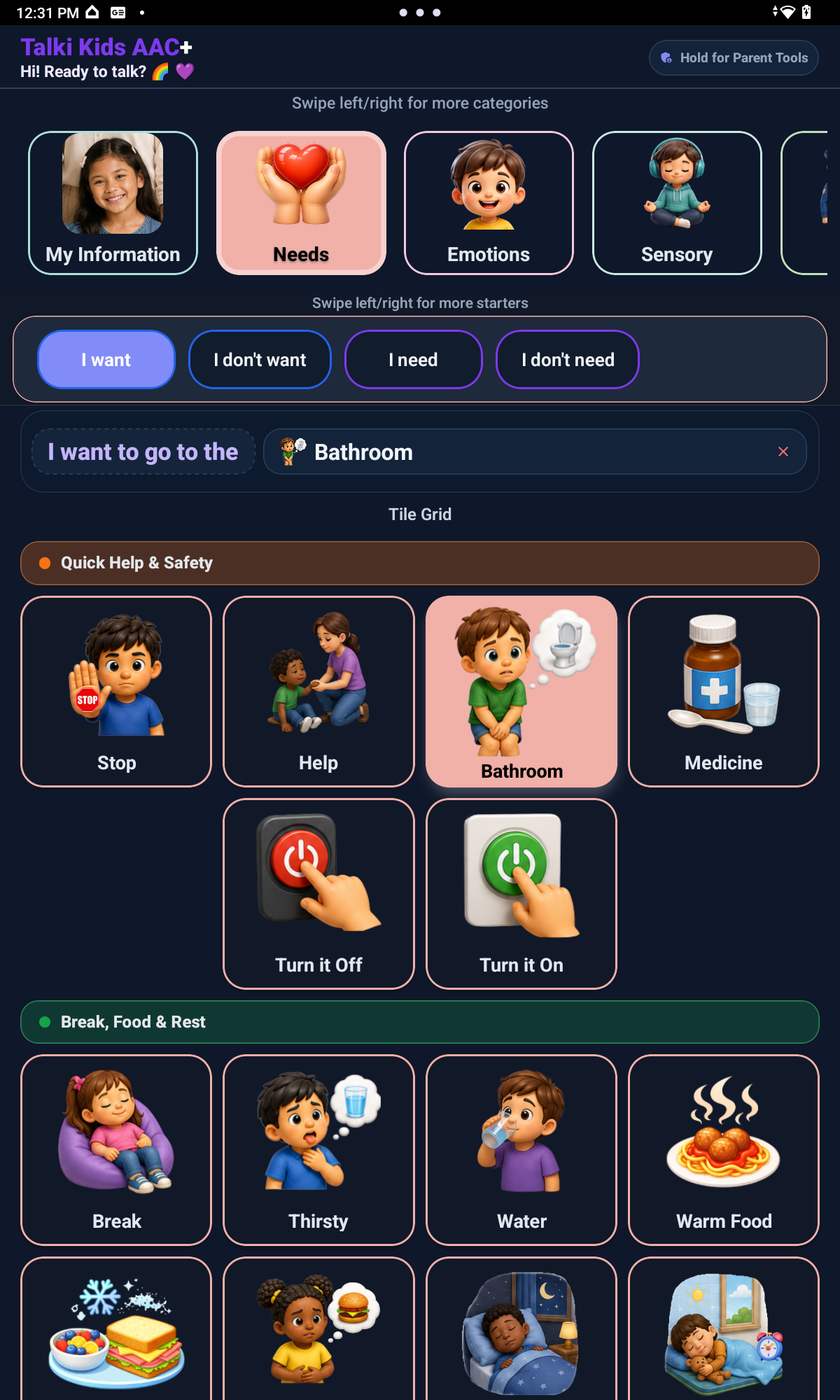
Necesidades y comunicación relacionada con el cuerpo

Mantén fáciles de encontrar las necesidades del cuerpo, como dolor, malestar, ayuda, baño, agua y descanso.
Needs AAC picture board with self-advocacy and support request tiles

4a

Niveles de frases controlados por los padres

Cada niño se comunica de manera diferente. El nivel de inicio permite que los padres elijan cuántas frases de inicio ve el niño, para que el tablero pueda mantenerse sencillo al principio y crecer cuando el niño esté listo.

  • Inicio simple: ofrece menos opciones para niños que están empezando o que se abruman
  • Frases en crecimiento: agrega más opciones para practicar mensajes
  • Nivel completo: ofrece apoyo con frases de inicio para niños listos para expresar más

El nivel de inicio no depende solo de la edad. Los padres pueden ajustarlo según las necesidades de comunicación del niño, su comodidad con la app y el apoyo de los adultos. Un niño de 10 años puede necesitar Inicio simple, y un niño de 5 años puede estar listo para Frases en crecimiento.

Empieza simple y crece

Elige primero el grupo de frases más sencillo que sea útil. Agrega más cuando el niño esté listo para expresar más.

4b

Texto a voz y salida de voz

Usa la salida de voz después de que el niño seleccione, escriba, deletree o elija un mensaje preparado. Luego responde al mensaje, no solo al sonido.

tablero AAC con imágenesGuiones socialesMensajes libresTablero del alfabetoTeclado para escribirMis pensamientos

Modélalo de forma sencilla: toca un mensaje, deja que la app lo diga en voz alta y responde naturalmente.

5

Control de visibilidad

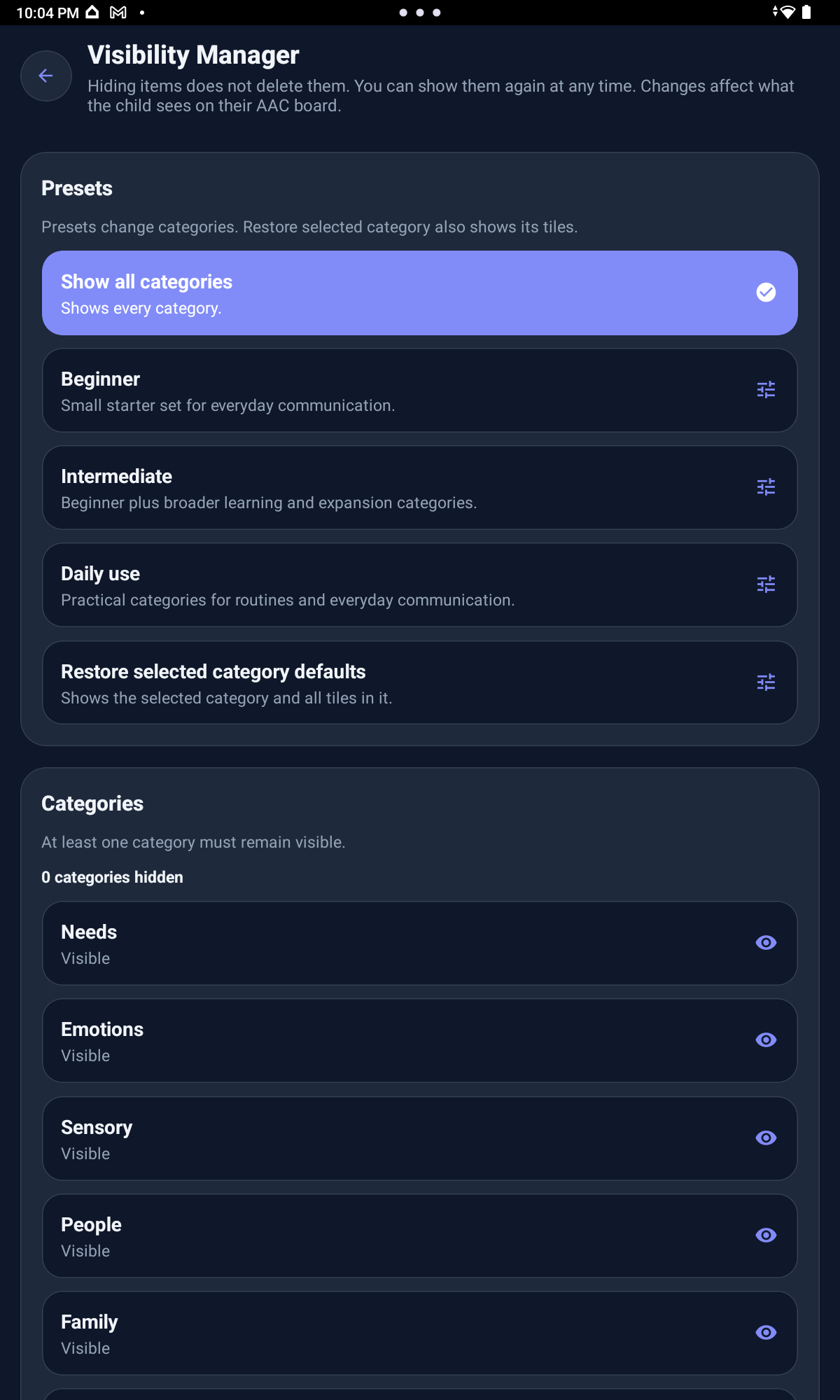
Empieza con menos opciones y agrega más cuando tu hijo esté listo. El control de visibilidad permite ocultar o mostrar categorías completas y tarjetas individuales. Los elementos ocultos no se eliminan y se pueden volver a mostrar después.

Mantén visibles las necesidades urgentes. Recupera elementos ocultos cuando se vuelvan útiles.

Por qué ayuda

Un tablero con menos opciones puede ser más fácil de revisar durante comidas, transiciones, rutinas escolares o momentos de cansancio.
Visibility controls for showing or hiding board information
Control de visibilidad

6

Agregar más a medida que el niño crece

Agrega una área útil a la vez. Revisa lo oculto antes de agregar un grupo grande de opciones.

Primero

ayuda, alto, baño, descanso, comida, bebidas, familia

Después

emociones, escuela, rutinas, actividades

Más adelante

Guiones sociales, Mensajes libres, Mis pensamientos, escritura, deletreo

Ruta de configuración

Ruta sugerida para padres

Usa esta ruta como punto de partida. Puedes detenerte en cualquier paso hasta que el niño esté listo para más.

  1. 1Completa el inicio para padres y revisa los controles principales.
  2. 2Crea un PIN para padres y una frase de recuperación antes de entregar la app al niño.
  3. 3Empieza con categorías esenciales como Necesidades, Comida, Bebidas, Familia y opciones simples de sí/no.
  4. 4Elige un nivel de inicio: Inicio simple, Frases en crecimiento o el nivel completo de frases de inicio.
  5. 5Oculta categorías o tarjetas que todavía no se necesitan.
  6. 6Prueba algunas frases útiles con el niño en momentos tranquilos y conocidos.
  7. 7Agrega Escuela, Rutina diaria y Actividades cuando sean útiles.
  8. 8Introduce Guiones sociales para situaciones reales que el niño esté viviendo.
  9. 9Integra Mensajes libres, Tablero del alfabeto, Teclado para escribir y Mis pensamientos cuando el niño esté listo para mensajes más abiertos.

7

Agregar o reemplazar imágenes de tarjetas

Los padres pueden agregar tarjetas personalizadas usando la cámara o la galería donde esté disponible, incluyendo personas, lugares, comidas, bebidas, animales, artículos escolares, actividades, roles familiares, rutinas y objetos de apoyo que el niño reconoce.

familiarescuidadoreslugares familiarescomidasbebidasanimalesactividadesroles familiaresjuguetes favoritosobjetos escolares realesvaso favoritoobjeto de consueloobjetos de rutinas en casaobjetos del aula

Si no se agrega una foto, las tarjetas personalizadas compatibles pueden usar imágenes de marcador de Talki Kids en lugar de emojis genéricos del dispositivo.

El editor está diseñado para ser fácil para los padres. Muestra solo el campo del idioma actual de la app, y Talki Kids ayuda a elegir el tipo de palabra según la categoría, para que los padres no tengan que manejar ajustes de gramática.

Usa imágenes claras y simples. Evita cambiar demasiadas imágenes a la vez si el niño todavía está aprendiendo el tablero.

Haz que el tablero sea reconocible

Empieza con las imágenes que más pueden ayudar hoy y agrega más cuando el niño se familiarice con el diseño.
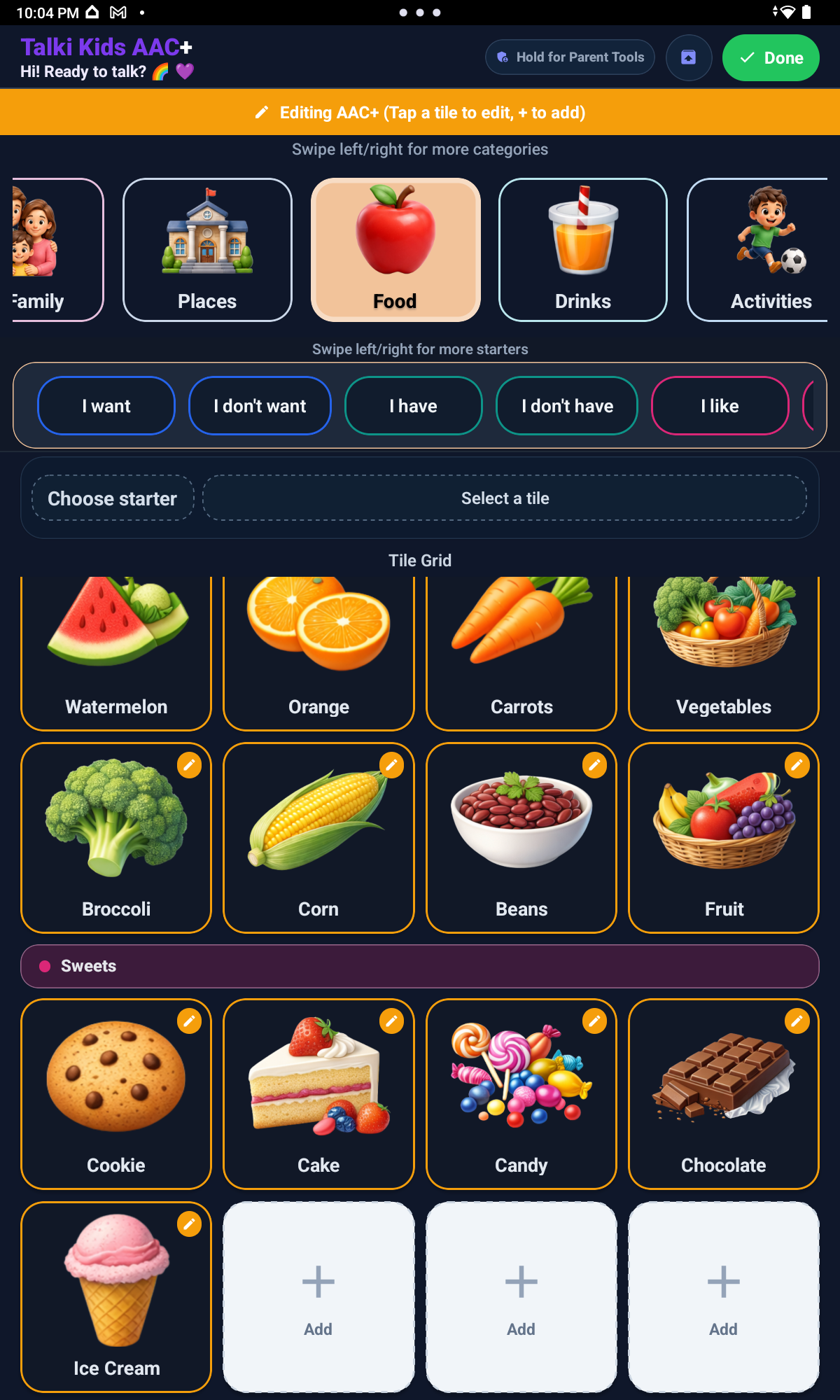
Talki Kids AAC+ Edit Tiles screen for customizing picture tiles
Imagen propia en una tarjeta
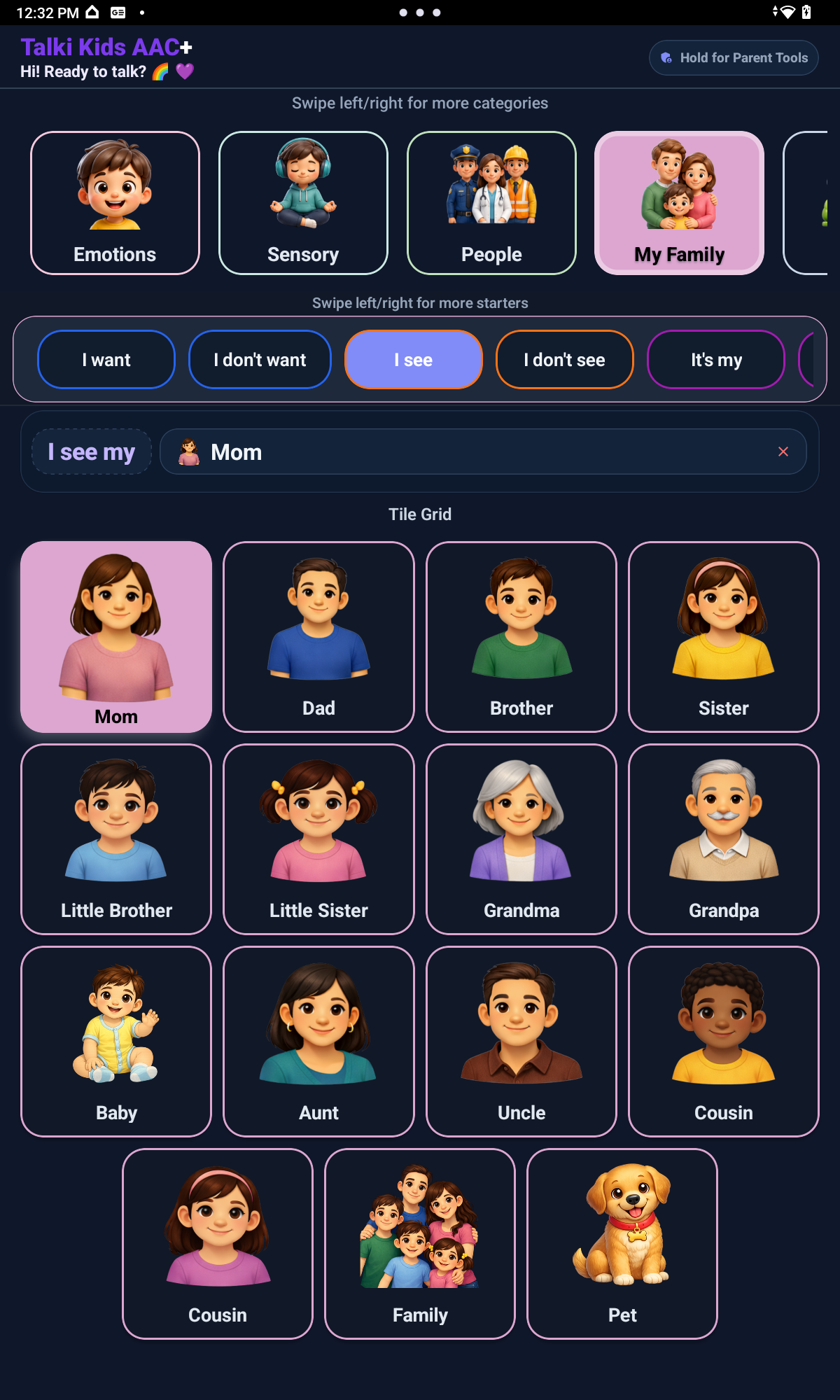
My Family demo screen with fictional family picture tiles
Los cuidadores pueden agregar o reemplazar imágenes de tarjetas para ayudar al niño a identificar a sus familiares cercanos cuando sea útil.

8

Guiones sociales

Usa Guiones sociales para situaciones reales como saludos, juego, escuela, amistad, emociones, seguridad o frases para reparar la comunicación.

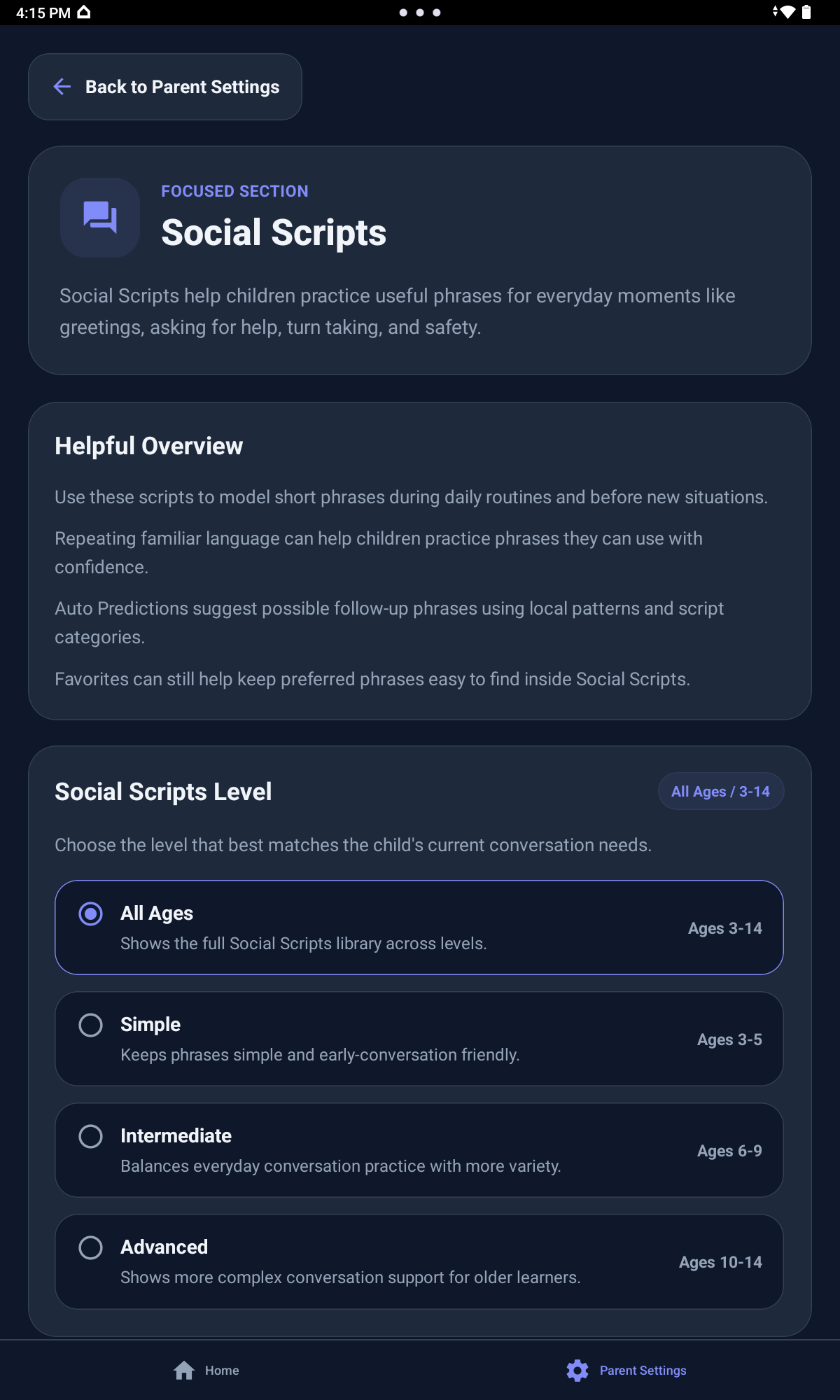
Elige el nivel que se ajuste al niño ahora: Todas las edades, Simple, Intermedio o Avanzado. Revisa el indicador de nivel antes de practicar.

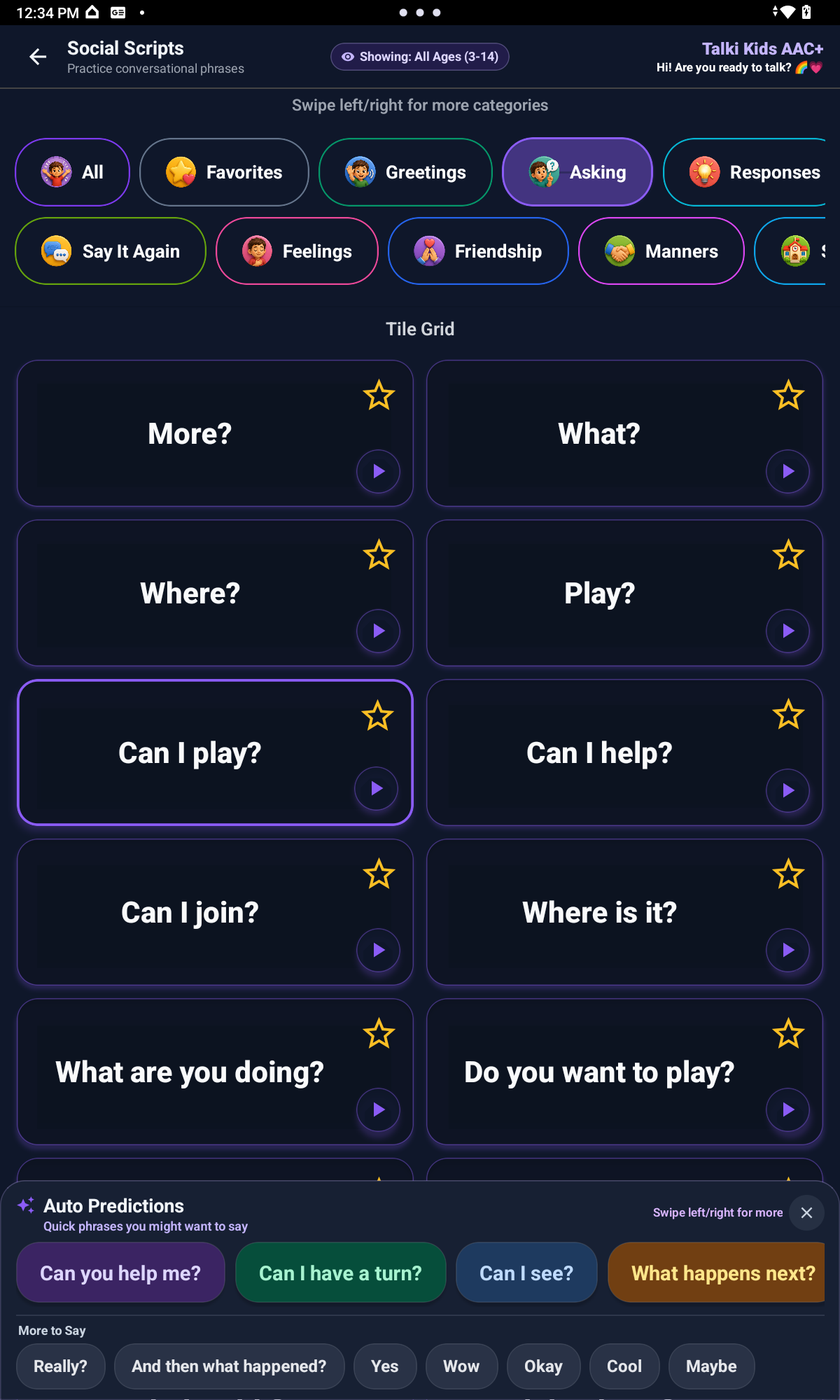
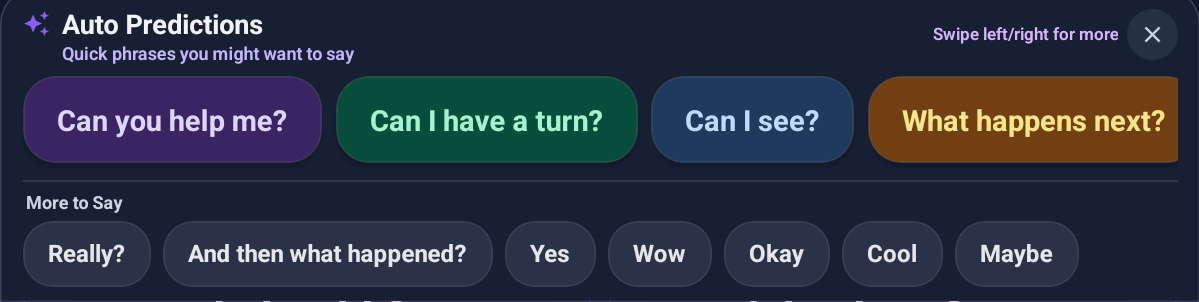
Las sugerencias “Más opciones para decir” pueden aparecer después de que un niño elige una frase de Guiones sociales. Estas frases de seguimiento apoyan el siguiente paso en la conversación con menos presión y se mantienen alineadas con el nivel seleccionado de Guiones sociales.

Todas las edadesSimpleIntermedioAvanzado
Social Scripts screen with Auto Predictions and More to Say
Talki Kids AAC+ Social Scripts level selection screen

9

Sugerencias automáticas de Guiones sociales

Después de usar un guion, las Sugerencias automáticas pueden proponer posibles frases siguientes. Más opciones para decir ofrece ideas relacionadas más amplias. El niño o cuidador sigue eligiendo lo que encaja con el momento.

Más opciones para decir puede ayudar al niño a responder, pedir aclaración, continuar el intercambio o compartir lo que necesita después.

Talki Kids AAC+ Auto Predictions and More to Say suggestions screen
Configuración de Guiones sociales

10

Mensajes libres

Usa Mensajes libres cuando el niño necesita un mensaje que no está en el tablero con imágenes. Es útil para nombres, lugares, solicitudes o pensamientos propios.

Free Talk Keyboard screen for custom communication
Mensajes libres y teclado

11

Tablero del alfabeto

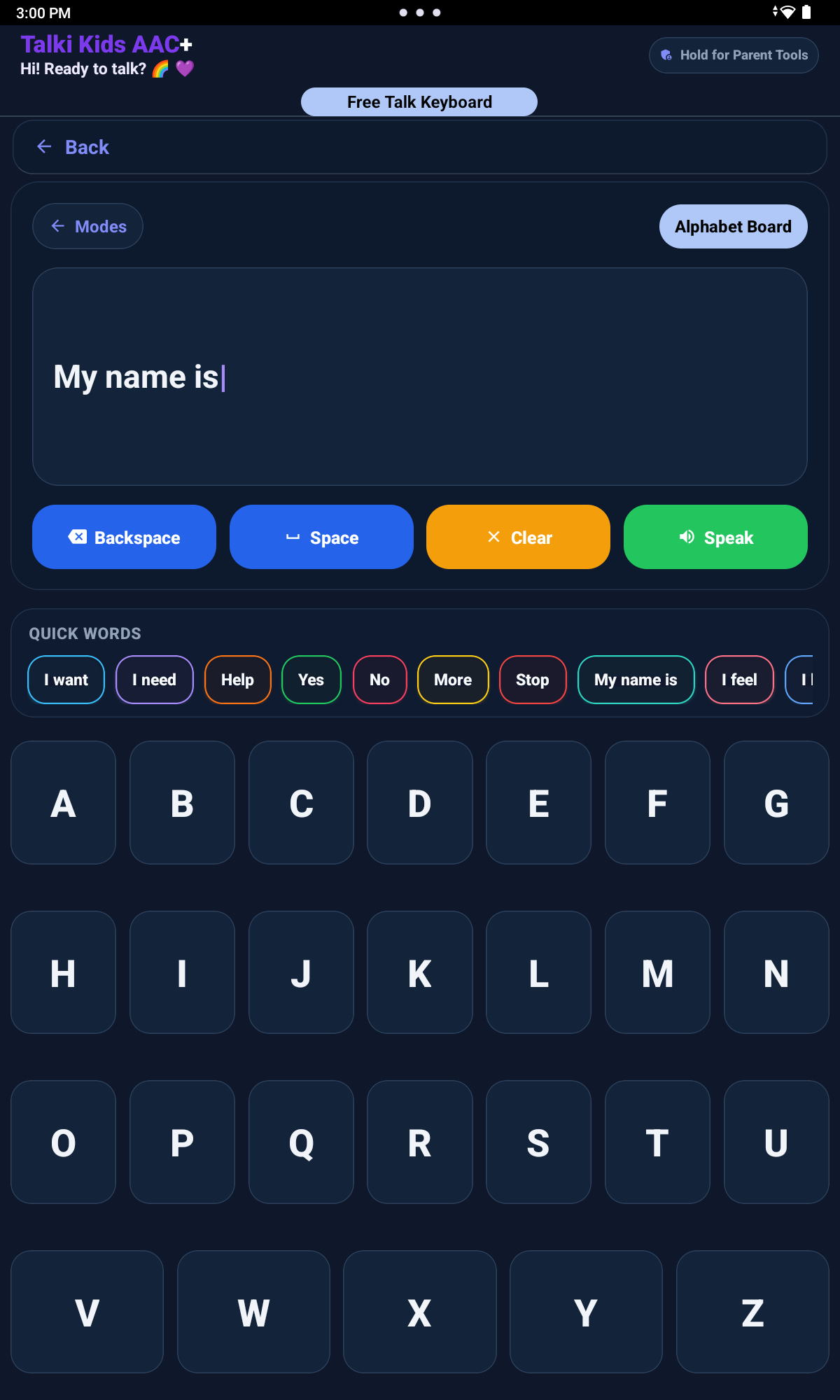
Usa el Tablero del alfabeto cuando el deletreo sea parte de la comunicación del niño. Dale tiempo suficiente para mensajes letra por letra.

Alphabet Board with letter-by-letter spelling support

12

Teclado para escribir

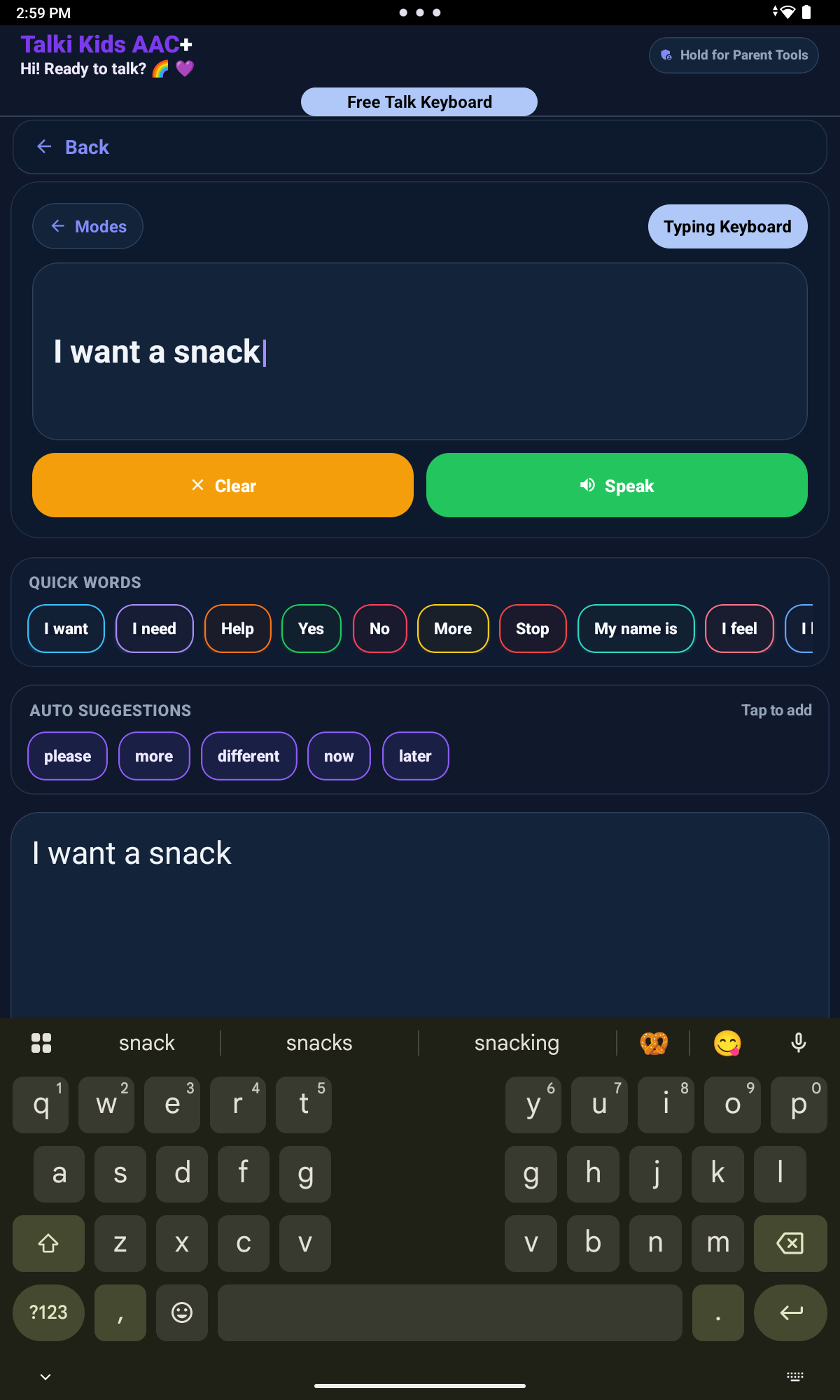
Usa el Teclado para escribir cuando el niño o cuidador necesite un mensaje escrito que pueda decirse en voz alta.

Talki Kids AAC+ Typing Keyboard with quick words and speech controls
Teclado para escribir

13

Palabras rápidas y Sugerencias automáticas

Usa Palabras rápidas para empezar mensajes comunes más rápido. Usa Sugerencias automáticas como ideas opcionales y elige solo lo que encaja.

Talki Kids AAC+ Auto Predictions and More to Say suggestions screen

14

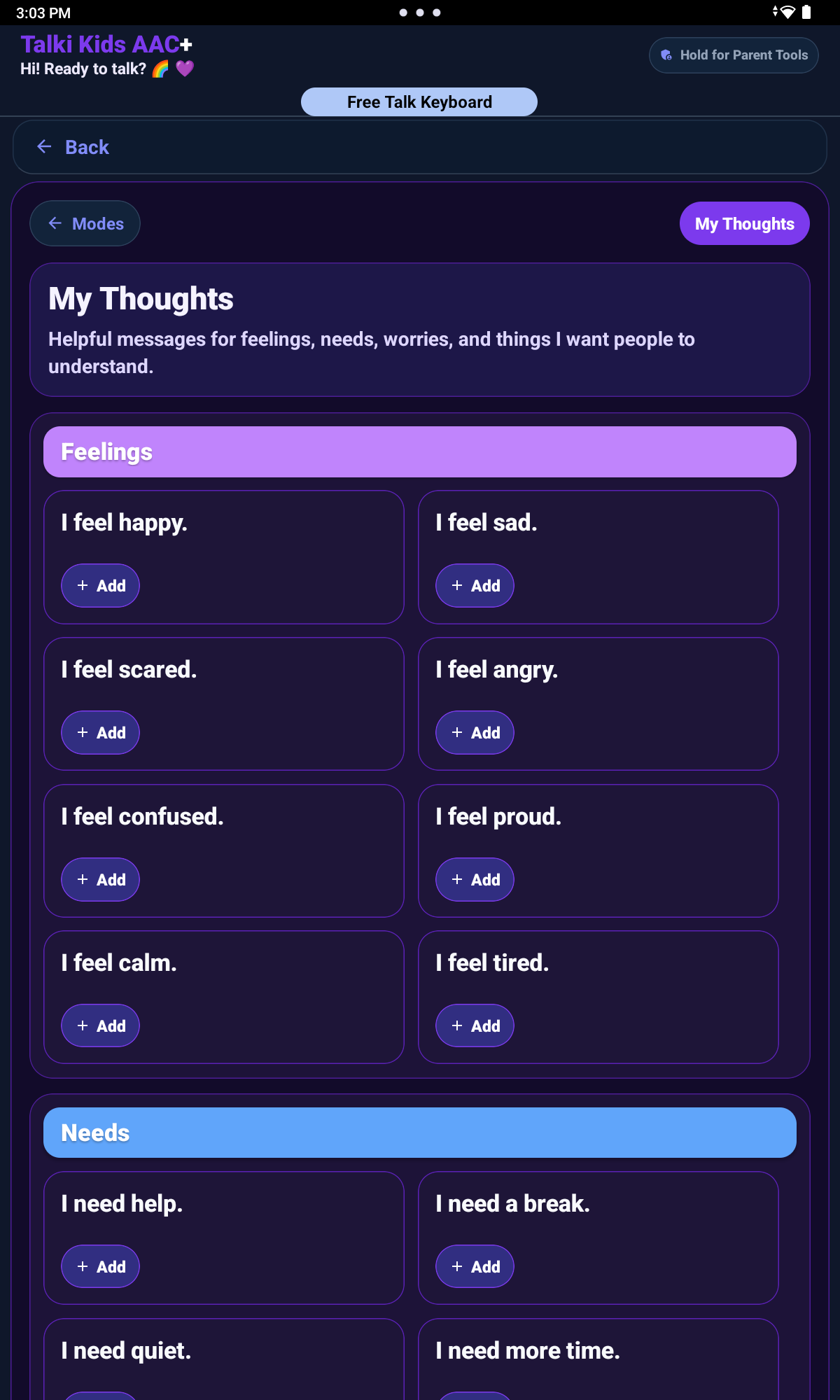
Mis pensamientos

Usa Mis pensamientos para mensajes preparados sobre emociones, dolor, preocupaciones, preferencias y autodefensa. Por ejemplo:

  • Necesito más tiempo.
  • Hay demasiado ruido.
  • Por favor, escúchame.
  • No he terminado.
  • Mi voz importa.
My Thoughts screen with saved personal messages

15

Apoyo escolar

Usa Apoyo escolar para necesidades del aula, maestro, auxiliar o enfermera, útiles, baño, agua, ayuda, descansos y rutinas.

Talki Kids AAC+ School category with classroom support tiles

Para escuela y terapia

Ruta sugerida para maestros y profesionales

Usa esta ruta cuando maestros, terapeutas, auxiliares u otros adultos de la escuela apoyen al niño con la app.

  • Aprende dónde están las frases escolares clave antes de usar la app con el niño.
  • Da tiempo de espera cuando el niño mira, alcanza, toca o empieza un mensaje.
  • Acepta el mensaje AAC como comunicación y responde a su significado.
  • No apresures al niño ni retires el dispositivo durante la comunicación.
  • Confirma el mensaje con lenguaje simple.
  • Ayuda al niño a acceder al dispositivo cuando la posición, atención o transiciones lo dificulten.
  • Usa frases consistentes durante las rutinas del salón.

16

Rutina diaria

Usa Rutina diaria para la mañana, higiene, vestirse, prepararse, hora de dormir y transiciones.

Daily Routine AAC picture board with visual routine support tiles

17

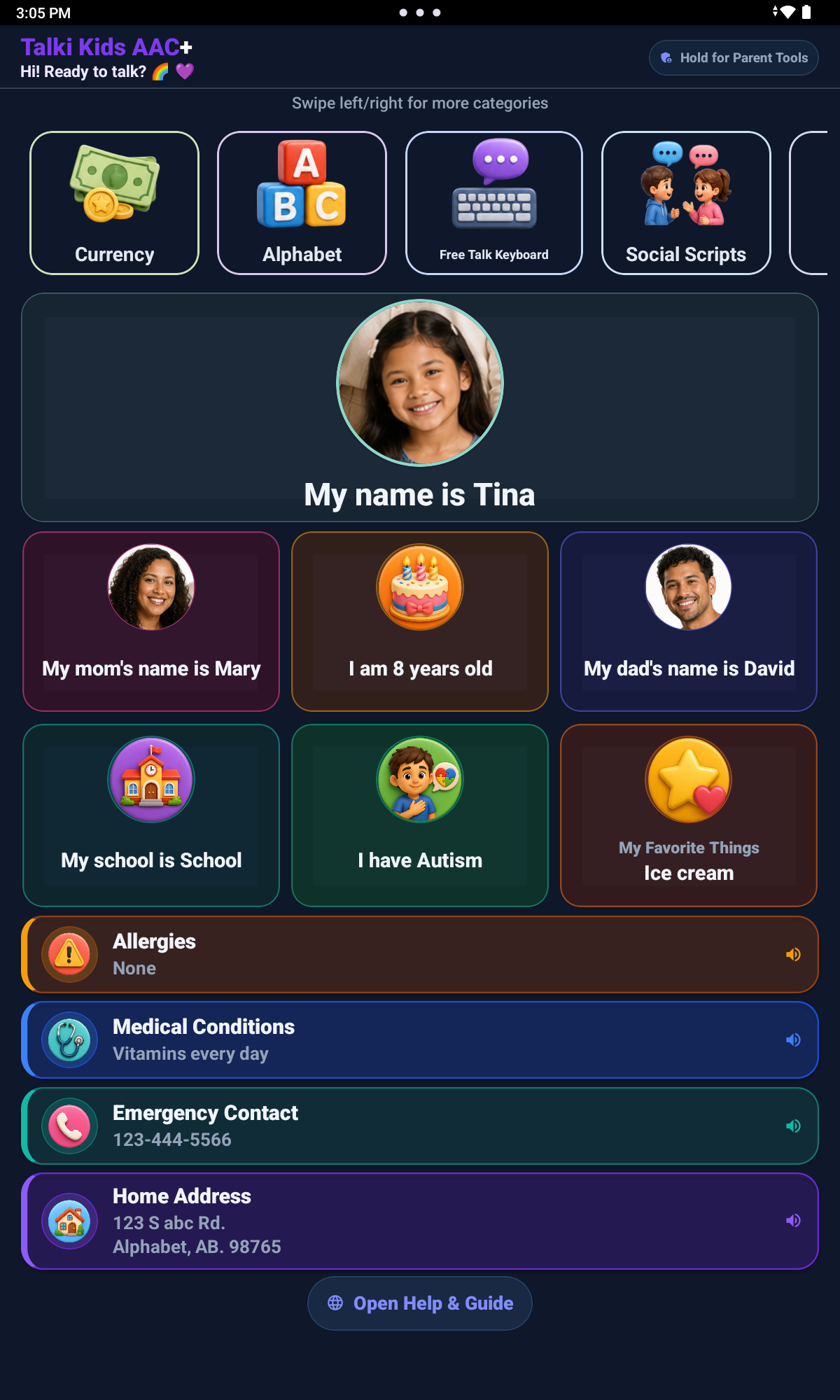
Mi información

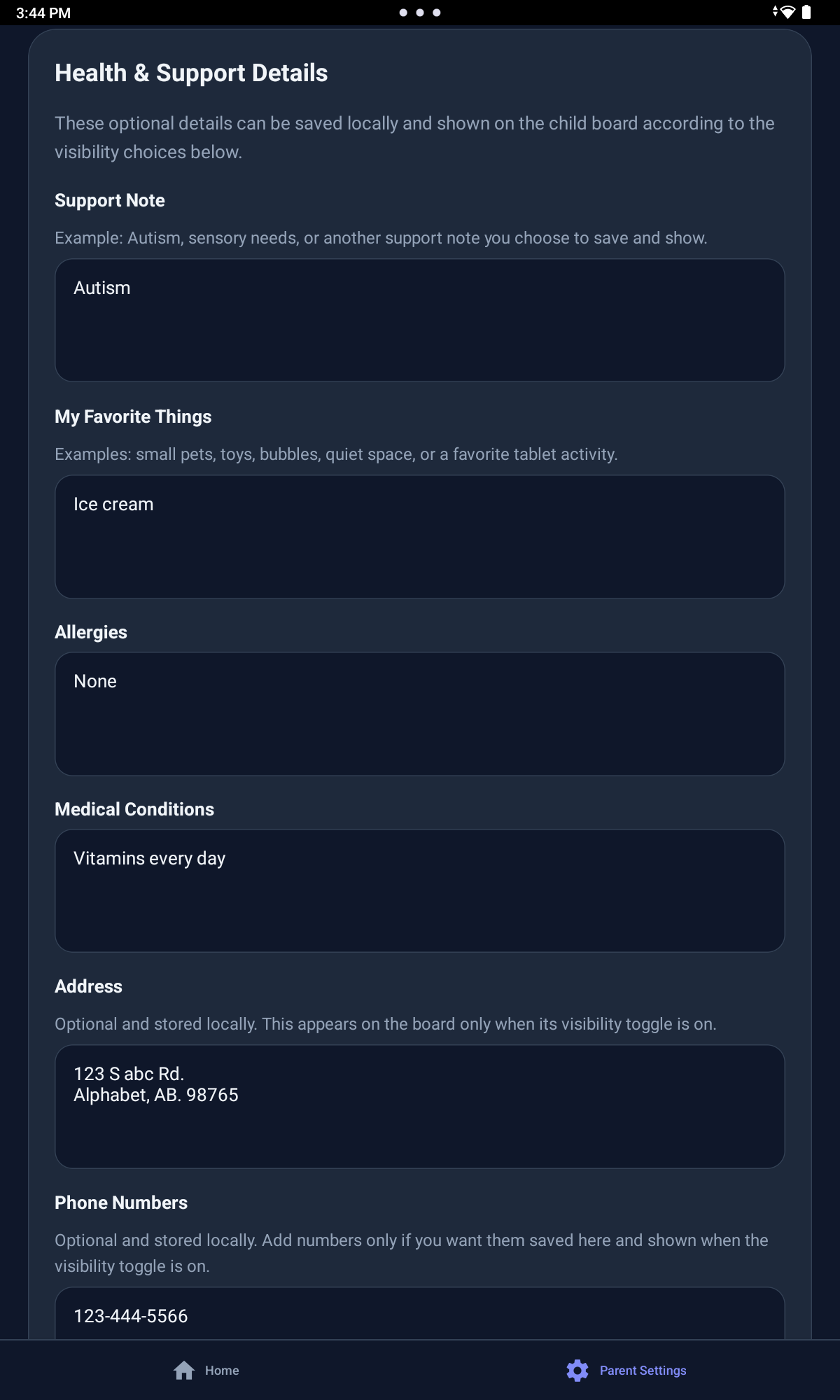
Mi información es opcional. Ingresa solo detalles que te sientas cómodo guardando en el dispositivo.

Los cuidadores deciden qué agregar y qué mostrar. El teléfono y la dirección son opcionales y solo deben mostrarse de forma intencional.

My Information demo screen with optional child support details
Información opcional de apoyo del niño que los cuidadores eligen, controlan y actualizan.
Health Information screen with optional support details
Información de salud
My Family demo screen with fictional family picture tiles
Las imágenes personalizadas en tarjetas pueden ayudar al niño a identificar a sus familiares cercanos cuando sea útil.

18

Configuración para padres y PIN para padres

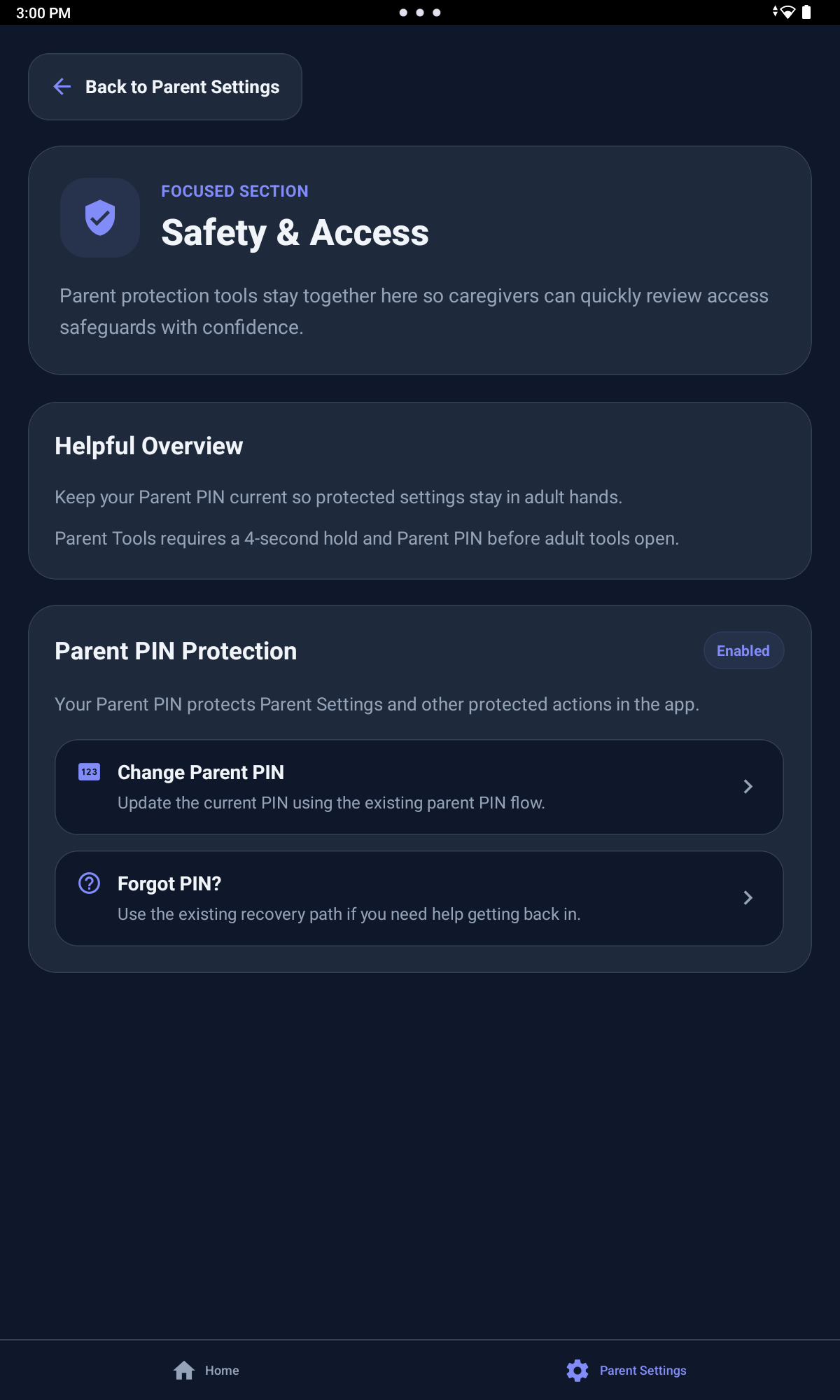
Las herramientas para padres se protegen manteniendo presionado durante 4 segundos y usando un PIN para padres. Desde el menú de Herramientas para padres, los adultos pueden acceder a Configuración, Control de visibilidad, Editar tarjetas y Nivel de inicio, manteniendo esos controles fuera del tablero del niño.

Los padres pueden crear una frase de recuperación para ayudar a restablecer el PIN si lo olvidan.

  • configuración y opciones de seguridad/acceso
  • visibilidad de categorías y tarjetas
  • herramientas de edición para agregar o reemplazar imágenes de tarjetas
  • opciones de nivel de inicio para frases de inicio
  • cambios de adulto que podrían hacer menos predecible el tablero

Usa el icono de engrane para encontrar la configuración para padres, el icono de ojo para manejar la visibilidad y el icono de editar o pluma donde esté disponible agregar o reemplazar imágenes de tarjetas. Usa el nivel de inicio cuando el niño necesite menos o más frases de inicio.

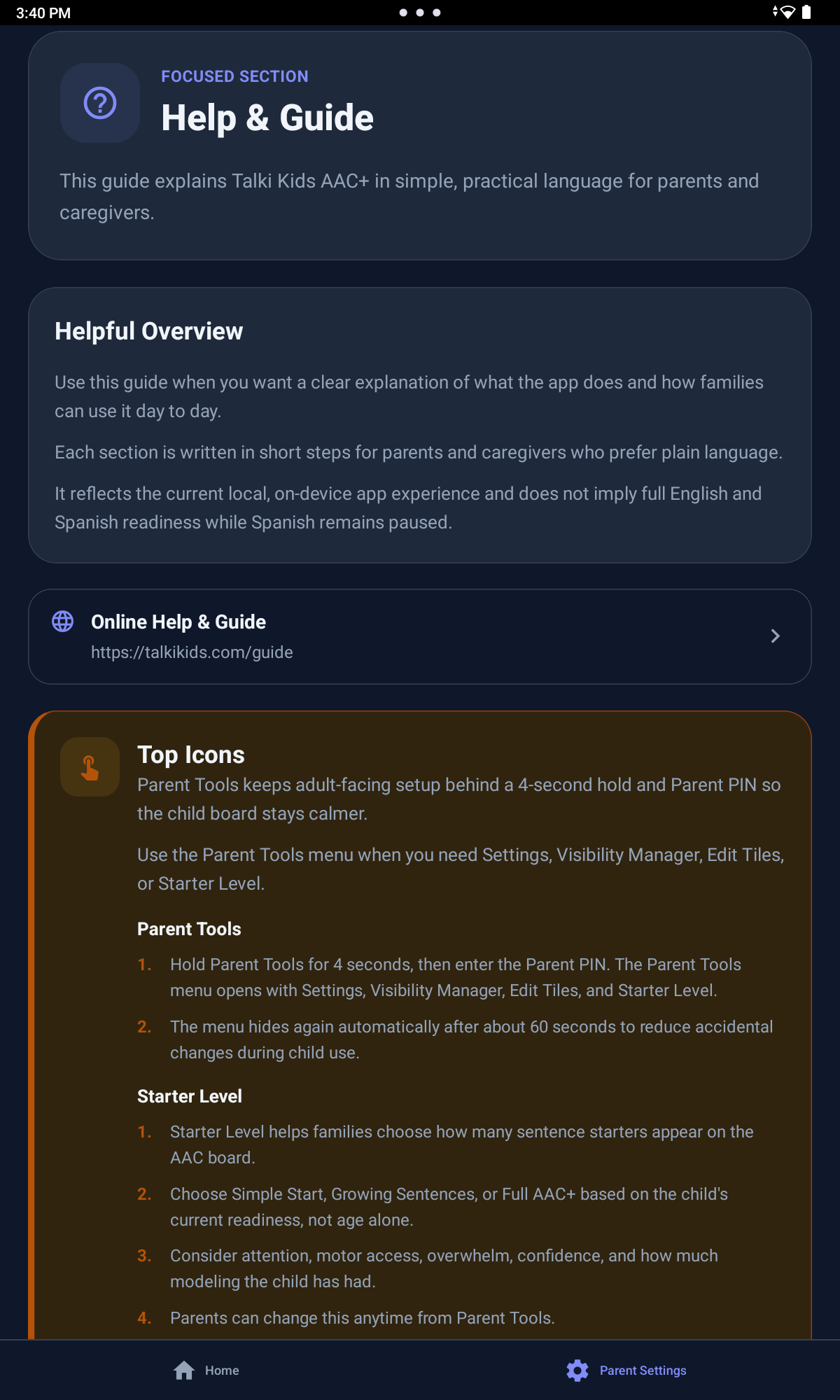
La Guía de ayuda dentro de la app puede dirigir a los cuidadores a https://talkikids.com/es/guide para obtener más ayuda de configuración.

Talki Kids AAC+ Help and Guide parent settings screen
Ayuda y guía
Talki Kids AAC+ Safety and Access settings screen
Seguridad y acceso

Guía para cuidadores

Cómo los adultos pueden apoyar la comunicación

Los adultos hacen que la app sea más útil cuando modelan sin presión, esperan y responden al mensaje.

Formas útiles de apoyar al niño:

  • Empieza con un tablero pequeño y útil.
  • Mantén las necesidades urgentes fáciles de encontrar.
  • Modela el uso de la app sin presionar.
  • Dale tiempo al niño para responder.
  • Acepta el mensaje AAC como comunicación.
  • Mantén el diseño del tablero predecible.
  • Usa imágenes familiares cuando ayuden.
  • Revisa las categorías y tarjetas ocultas conforme el niño crece.
  • Usa Guiones sociales en situaciones reales.
  • Usa Mensajes libres cuando el niño necesite decir algo único.

La meta no es forzar el habla. La meta es darle al niño más formas de ser comprendido.

19

Consejos para padres

  • Empieza con pocas opciones y un tablero fácil de revisar.
  • Mantén el diseño consistente para que el niño lo reconozca.
  • Dale tiempo antes de repetir una indicación o mover el dispositivo.
  • Modela la app sin presión.
  • No exijas habla después de que el niño se comunique con AAC.
  • Celebra los intentos de comunicación, no solo las frases completas.
  • Agrega o reemplaza imágenes de tarjetas donde esté disponible cuando una imagen familiar ayude.
  • Revisa las categorías ocultas conforme el niño crece.
  • Mantén las necesidades urgentes fáciles de encontrar.
  • Usa Guiones sociales en situaciones reales antes, durante o después de que pasen.
  • Usa Mensajes libres cuando el niño necesite decir un mensaje único.

Ayuda rápida

Solución de problemas

Cuando algo no funciona, empieza con un ajuste pequeño. Estos son puntos comunes para revisar.

El niño parece abrumado.

Oculta categorías o tarjetas extra por ahora. Deja visibles las opciones diarias más importantes y agrega más poco a poco.

El niño no encuentra una tarjeta.

Usa categorías, separadores visuales suaves y menos tarjetas visibles. Oculta opciones que no se usen para que el tablero sea más fácil de revisar.

El niño necesita una frase que no está disponible.

Usa Mensajes libres, Teclado para escribir, Tablero del alfabeto o Mis pensamientos para mensajes más específicos que las tarjetas preparadas.

El nivel de Guiones sociales no parece correcto.

Revisa el indicador de nivel y la configuración para padres para que el nivel activo coincida con lo que el niño necesita ahora. Las sugerencias Más opciones para decir se mantienen alineadas con el nivel seleccionado de Guiones sociales.

El niño necesita mensajes para la escuela.

Usa la categoría Escuela para necesidades del salón, apoyo de adultos, útiles, baño, agua, ayuda, descansos y rutinas.

La comunicación urgente es difícil de encontrar.

Mantén la categoría Necesidades visible, simple y fácil de abrir. Revísala antes de entregar el dispositivo al niño.

Recordatorio para cuidadores

Seguridad y privacidad

Talki Kids AAC+ mantiene los datos en el dispositivo. Los cuidadores deben ingresar solo la información que se sientan cómodos guardando en el dispositivo, y el teléfono o la dirección solo deben mostrarse de forma intencional.

Antes de entregar el dispositivo al niño, revisa qué puede ver, usa el PIN para padres para los controles de adultos y usa el Control de visibilidad para simplificar el tablero cuando sea necesario.

20

Nota importante

Talki Kids AAC+ es una herramienta de apoyo a la comunicación. No es un dispositivo médico y no reemplaza orientación profesional médica, terapéutica, educativa, de emergencia o legal.